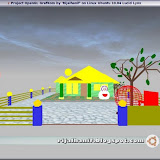
Beberapa hasil gambar yang telah dirender menggunakan OpenGL. Ini merupakan tugas akhir mata kuliah Grafika Komputer dengan dosen pak Irfan Maliki, S.T.
Klik gambar di bawah, untuk melihat semua gambar.
Friday, July 9, 2010
Thursday, June 10, 2010
Instal Oracle di Lingkungan Ubuntu
Siapa yang bilang Database terbesar seperti Oracle tidak bisa diinstal atau susah banget.., itu semua bohong dan sudah terjawab dengan lantang..MUDAH dan BISA kok!!!
Nggak percaya?? begini cara instalasinya..
1. Masukkan daftar repo dari pihak resmi Oracle.com ke list Repo tambahan anda :
2. Isi key dengan menggunakan terminal
3. Lakukan update
4. Terakhir instal dech oracle nya
Berikutnya proses download akan segera dijalankan. Kapasitas downloadnya sih sebesar 220MB, dan akan terekstrak di komputer sebesar 440-sekian MB..
Selanjutnya ikuti langkah setiap proses instalasinya, nantinya akan ditanya port untuk Listener dan Web Application-nya.. Saran saya defaultkan saja.
Ada 2 modus untuk masuk guna menjalankan oracle yaitu dengan CLI dan Web Application
1. dengan Command Line Interface
BUka terminal, dan ketikkan perintah berikut :
2. dengan Web Application
Buka web browser kesayangan Anda, kemudian url berikut :
catatan : port 8080 (default) disesuaikan dengan pilihan Anda ketika mengintal oracle..
Nggak percaya?? begini cara instalasinya..
1. Masukkan daftar repo dari pihak resmi Oracle.com ke list Repo tambahan anda :
deb http://oss.oracle.com/debian unstable main non-free
2. Isi key dengan menggunakan terminal
$ wget http://oss.oracle.com/el4/RPM-GPG-KEY-oracle -O- | sudo apt-key add -
3. Lakukan update
$ apt-get update
4. Terakhir instal dech oracle nya
$ apt-get install oracle-xe
Berikutnya proses download akan segera dijalankan. Kapasitas downloadnya sih sebesar 220MB, dan akan terekstrak di komputer sebesar 440-sekian MB..
Selanjutnya ikuti langkah setiap proses instalasinya, nantinya akan ditanya port untuk Listener dan Web Application-nya.. Saran saya defaultkan saja.
Ada 2 modus untuk masuk guna menjalankan oracle yaitu dengan CLI dan Web Application
1. dengan Command Line Interface
BUka terminal, dan ketikkan perintah berikut :
sqlplus [user(SCHEMA)]/[password]
2. dengan Web Application
Buka web browser kesayangan Anda, kemudian url berikut :
http://127.0.0.1:8080/apex
catatan : port 8080 (default) disesuaikan dengan pilihan Anda ketika mengintal oracle..
Wednesday, June 9, 2010
Cara Instal Aplikasi Ubuntu dari Repo Website Lain
Kasus : menset Ubuntu dengan Repo dari website lain
Sample : menginstal virtualbox terbaru
Aplikasi : Virtualbox
Versi : 3.2
Biasanya untuk dapat menginstal sebuah aplikasi kita harus menghubungkan Ubuntu ke alamat Repo aplikasi (lokasi aplikasi berada). Banyak ragam yang biasa dilakukan oleh linuxer untuk dapat menginstalkan aplikasi kesukaan mereka masing-masing. Dengan begitu aplikasi yang berada dalam Ubuntu selalu terupdate jika memang ada aplikasi versi terbaru yang telah dikeluarkan oleh pihak resmi dari aplikasi tersebut.
Berikut cara agar si Ubuntu dapat menginstal Virtualbox dan nantinya akan selalu mengetahui update-an dari versi virtualbox terbaru.
1. Buka terminal
2. Isikan alamat repo dari Virtualbox di akhir sources.list
3. Ambil serial Key
4. Masukkan serial di atas ke Ubuntu
5. Lakukan update list apt-get Anda
6. Cek apakah repo kita berhasil
7. Jika berhasil, akan ada nama Virtualbox-3.2 di list hasil pencarian
8. Terakhir langkah instalasi
Sample : menginstal virtualbox terbaru
Aplikasi : Virtualbox
Versi : 3.2
Biasanya untuk dapat menginstal sebuah aplikasi kita harus menghubungkan Ubuntu ke alamat Repo aplikasi (lokasi aplikasi berada). Banyak ragam yang biasa dilakukan oleh linuxer untuk dapat menginstalkan aplikasi kesukaan mereka masing-masing. Dengan begitu aplikasi yang berada dalam Ubuntu selalu terupdate jika memang ada aplikasi versi terbaru yang telah dikeluarkan oleh pihak resmi dari aplikasi tersebut.
Berikut cara agar si Ubuntu dapat menginstal Virtualbox dan nantinya akan selalu mengetahui update-an dari versi virtualbox terbaru.
1. Buka terminal
$ sudo nano /etc/apt/sources.list
2. Isikan alamat repo dari Virtualbox di akhir sources.list
deb http://download.virtualbox.org/virtualbox/debian lucid non-free
3. Ambil serial Key
$ wget http://download.virtualbox.org/virtualbox/debian/oracle_vbox.asc
4. Masukkan serial di atas ke Ubuntu
$ sudo apt-key add oracle_vbox.asc
5. Lakukan update list apt-get Anda
$ sudo apt-get update
6. Cek apakah repo kita berhasil
$ apt-cache search virtualbox
7. Jika berhasil, akan ada nama Virtualbox-3.2 di list hasil pencarian
8. Terakhir langkah instalasi
$ sudo apt-get instal virtualbox
Wednesday, May 26, 2010
Install add-ons supertuxkart

Mungkin jenis permainan ini banyak disukai oleh para gamers, aplagi saya yang dahulu semasa masih duduk di bangku sekolah selalu mengidam-idamkan ingin bermain sejenis permainan 'balapan', seperti CRT, Crazy Kart, Ford Racing, Underground dan masih banyak yang lainnya.
Nah di linux (Ubuntu) pun ada yang namanya Supertuxkart, berikut cara instalasinya..,
$ sudo apt-get install supertuxkart
Tentu secara default ada keterbatasan di driver dan tracknya, tapi kita bisa menginstal lebih banyak si pengemudi (karts) dan tracknya. Bisa diunduh di :
karts : disini
tracks : disini
ALL : http://downloads.sourceforge.net/supertuxkart/addon0.6.1-1.zip
Lihat perkembangan aplikasinya di http://sourceforge.net/projects/supertuxkart/
Setelah dapat, ekstrack folder tersebut ke lokasi berikut :
untuk karts :
usr/share/games/supertuxkart/data/karts
untuk tracks :
usr/share/games/supertuxkart/data/tracks
Subscribe to:
Posts (Atom)
